Category Archives: CMS

Un CMS (Content Management System ou en français Système de Gestion de Contenu)
est une famille de logiciels destinés à la conception et à la mise à
jour dynamique de site web ou d’application
multimédia. Les CMS partagent les fonctionnalités suivantes :
Ils permettent à plusieurs individus de travailler sur un même
document
Ils fournissent une chaîne de publication
offrant par exemple la possibilité de mettre en ligne le contenu des
documents
Ils permettent de séparer les opérations de gestion de la forme et
du contenu
Ils permettent de structurer le contenu (utilisation de FAQ,
de documents, de blogs, de forums de discussion, …)

Les systèmes de gestion de contenu participent à ce que l’on appelle
quelquefois de façon impropre la dématérialisation des documents.
Cette catégorie regroupe tous les tests que j’ai pu effectuer sur différents CMS, et mes critiques à leur sujet :p

Installation de Dotclear et WordPress

Posted in CMS | Leave a comment

L’autre jour, après avoir lu mes pages journalières du livre sur Joomla, je me suis amusé à installer Dotclear, puis, vu que tout s’est relativement bien passé, j’ai aussi testé WordPress. Franchement, en seulement quelques minutes d’utilisation, je ne peux m’empêcher d’enrager que Joomla n’ait pas une aussi bonne ergonomie. Certes ces CMS n’ont pas le même but, mais Dotclear et WordPress sont clairement mieux finis et bien plus fonctionnels. !!!Dotclear Dotclear est un moteur de blog français (ça vaut le coup de le préciser) qui en est à sa version 2.1. La version 2 est sortie assez récemment et connait actuellement un grand succès. L’installation de ce CMS se déroule assez facilement. Il suffit de se rendre sur le [site officiel|http://fr.dotclear.org/], de télécharger l’archive et de l’envoyer dézippée sur son serveur ou en local. Il ne reste plus qu’à suivre les étapes d’installation de la base de données et des fichiers de configurations. Et vous voilà avec un beau blog Dotclear clinquant neuf ! Si cela ne fonctionne pas, ça vaut le coup d’aller voir le [manuel d'installation|http://fr.dotclear.org/documentation/2.0/admin/install] et particulièrement la page recensant les différentes manipulations à effectuer sur certains [hébergeurs|http://fr.dotclear.org/documentation/2.0/hosting#tester-votre-hebergeur]. Vous trouverez de nombreux thèmes assez sympathiques (et gratuits) sur [Dotaddict|http://themes.dotaddict.org/]. Démo : [Dotclear en image|http://fr.dotclear.org/documentation/2.0/overview/tour] __Petit plus :__ * C’est français ! * On choisit son login et son mot de passe administrateur lors de l’installation. C’est quand même ce qui se fait de plus confortable. !!!Wordpress WordPress est un moteur de blog qui en est à sa version 2.7. Si Dotclear est très utilisé en France, WordPress quant à lui est très utilisé partout dans le monde. Dingue… L’installation ne pose la non plus pas de problèmes en théorie. Rendez-vous sur le [site officiel|http://www.wordpress-fr.net/|fr], téléchargez les archives, dé-zippez-les donc sur votre serveur ou en local, suivez les instructions pour installer la base de données et les fichiers de configurations, et pof ça roule ! Si des problèmes s’invitent, vous n’avez plus qu’à vous plonger dans les profondeur du [codex|http://codex.wordpress.org/fr:Main_Page] ! (la documentation française pour WordPress) Vous trouverez tous les thèmes que vous n’aurez jamais imaginé pour WordPress sur la Toile. Particulièrement sur le [site officiel|http://wordpress.org/extend/themes/]. __Petit plus :__ * 769 thèmes (gratuits) sur le site officiel à l’heure actuelle ! Incroyable ! __Petit moins :__ * Il y a de petits soucis de traductions. (on croise encore des « no comments » par ci par là) * L’installation est étonnante… de petits commentaires du style « Bravo mon grand ! » la ponctue par ci par là. On aime où on aime pas. J’aime pas. !!!Conclusion J’ai hâte d’en avoir fini avec Joomla pour transférer ce blog sur Dotclear ou WordPress ! (mon esprit patriotique l’emportera surement :p) Il me reste encore à tester Drupal (j’en ai entendu beaucoup de bien. Mais ça risque d’être un sacré morceau) et Spip (j’ai un ami dont le prof est le créateur de Spip. Dingue !) et j’aurai fini mon tour des principaux CMS de blogs/sites Internet.

Page d’accueil au format blog

Posted in Joomla | Leave a comment

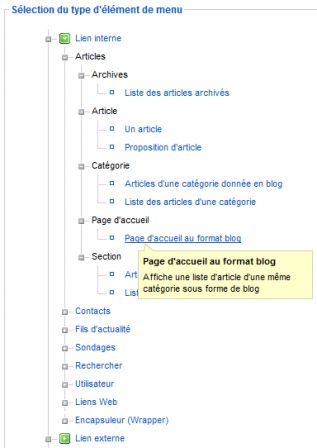
Joomla permet de pré-définir le format d’affichage de certaines pages. Par exemple chez moi, la page Accueil (que l’on trouve dans le menu principal à gauche) est défini comme étant au format blog, mais Sites à visiter est défini comme une liste des catégories de liens Webs. Aujourd’hui, on va s’intéresser au format blog et à ce qu’il permet de faire. Tout d’abord, il faut sélectionner une page, donc aller dans Menus > Menu principal et cliquer sur Accueil (par exemple). Dans mon cas, on peut voir que ma page est déjà au format blog. ((/public/Joomla/.format_blog1_m.jpg|format_blog1.png|C|format_blog1.png, mai 2009)) Mais on peut tout à fait modifier le type de la page en cliquant sur Changer le type. On a alors le choix entre différents types de pages. ((/public/Joomla/.format_blog2_m.jpg|format_blog2.png|C|format_blog2.png, mai 2009)) Dans une page au format blog, on peut préciser la manière d’afficher les articles grâce au bloc Paramètres – Basique. ((/public/Joomla/.format_blog_m.jpg|format_blog.png|C|format_blog.png, mai 2009)) Principal va préciser le nombre d’articles au format principal (c’est-à-dire en pleine largeur) qui s’afficheront sur la page. Intro précise de même le nombre d’articles au format intro. (avec une largeur dépendant du nombre de colonne) On peut donc aussi préciser le nombre de colonnes. Quant à Liens, il permet de préciser le nombre d’articles qui s’afficheront sous forme de liens. Des liens de navigations juste au dessus du footer permettent de naviguer entre les différentes pages, ou de voir les articles suivants, selon la configuration que vous avez choisi. Voyons cela en image : ((/public/Joomla/.format_blog3_m.jpg|format_blog3.png|C|format_blog3.png, mai 2009)) Dans mon cas, j’ai donc pris les configuration suivante : Principal : 2, Intro : 5, Colonne : 2 (donc 2 articles par colonne), Liens : 1. Vous pouvez regarder ce que cela donne sur la page d’accueil de mon blog. On peut ensuite préciser si on veut que les articles s’affichent directement en entier sur la page d’accueil, où si l’on préfère n’en afficher qu’une partie et un bouton Lire la suite. Pour cela, il suffit de préciser le format d’affichage lorsque l’on écrit un article à l’aide du bouton en bas Lire la suite…. !!!!Conlusion Ce format blog est vraiment bien conçu puisqu’il permet réellement d’agencer ses articles comme on le souhaite. Pour avoir un blog classique, on mettra tout à 0 sauf Principal qui sera à 5 ou 10, et bien sûr on affichera les articles en entier. Mais on peut aussi tout à fait n’afficher que des articles en colonnes. Je cherche encore à configurer les liens de navigation en bas de pages (je suppose qu’il doit falloir farfouiller dans le footer), voir même à les afficher aussi en haut de pages. Et puis, je n’arrive toujours pas à afficher les modules « Dernières news » et « Articles populaires », qui devraient apparaitre juste au dessus des articles. ça viendra sûrement !

Joomla 1.5, tutoriel en ligne

Posted in Joomla | Leave a comment

Je viens de trouver un tutoriel en ligne sur Joomla ! Même mieux : un livre ! Ce livre s’appelle tout simplement Joomla! 1.5 et est écrit par Hagen Graf. Vous pouvez l’acheter ou le lire en ligne (français, anglais, allemand) sur [Cocoate|http://joomla.cocoate.com/fr]. * [Joomla 1.5! Lire le livre|http://joomla.cocoate.com/fr/joomla-15-fr] J’ai commencé à le feuilleter, j’en suis au chapitre 4 et ça à l’air bien expliqué ! Cela va mettre très utile pour clarifier certaines choses qui me paraissaient légérement floues. Du coup, je vais peut-être continuer un peu mes périgrénations Joomlesques… Ah au fait, vous pouvez aussi visionner quelques vidéos pour découvrir Joomla. Un québecois a monté plusieurs– petites capsules– petits films pour expliquer le fonctionner de ce CMS sur [Joomlavideos.ca|http://joomlavideos.ca/]. Assez bien fait et ce que j’ai pu voir était intéressant et bien expliqué.

Une histoire de templates

Posted in Joomla | Leave a comment

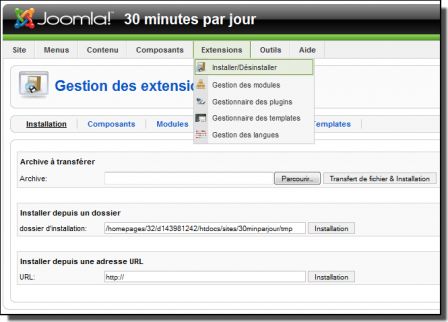
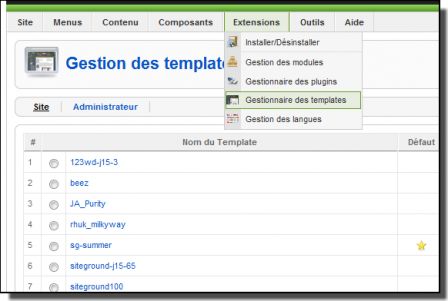
Tout en continuant à décrypter le fonctionnement des modules, sections, catégories, je me suis un petit amusé à chercher des thèmes templates pour Joomla. Plusieurs sites Internet proposent des templates gratuitement ou contre rémunération (certains proposent même de vous en créer des sur-mesures) et avec une license plus ou moins contraignante. D’autres sites expliquent comment créer ou modifier un template pour Joomla, mais je n’en suis pas encore là, éh ! Pour trouver des templates gratuits ou payants à partir de la version 1.0.x de Joomla, le plus simple est sûrement de visiter la galerie de [Siteground|http://www.siteground.com/joomla-hosting/joomla-templates.htm] qui en proposent tout un tas et d’une plutôt bonne qualité. Il y a aussi [Theme Joomla|http://themejoomla.com/index.php] qui en propose quelques uns de sympa. Les autres sites que j’ai pu voir sont assez mal fichus et la qualité n’est pas forcément au rendez-vous. !!!!Installer un template Une fois que vous avez télécharger le fichier compressé du template, rendez-vous dans Extensions > Installer/Désinstaller. Trois modes s’offrent à vous pour installer templates, modules, plugins, langues ou composants. Le transfert de fichier fonctionne très bien, alors autant en profiter ! ((/public/Joomla/.installerdesinstaller_m.jpg|installerdesinstaller.png|C|installerdesinstaller.png, mai 2009)) !!!!Séléctionner un template Une fois installé, vous n’avez plus qu’à séléctionner le template de votre choix dans Extensions > Gestionnaire des templates en le marquant par défaut. ((/public/Joomla/.gestiontemplate_m.jpg|gestiontemplate.png|C|gestiontemplate.png, mai 2009)) !!!!Une affaire de compatibilité Les déveleppeurs de Joomla ont plutôt assuré lorsqu’ils ont conçu la version 1.5 puisque les templates de la version 1.0.x sont compatibles avec elle. Enfin, pas nativement… Si vous avez la version 1.5.x et que vous souhaitez utiliser des thèmes des anciennes versions (et en contrepartie perdre un petit peu en fonctionnalités typiques 1.5.x, enfin j’imagine), il vous suffit d’aller dans Extensions > Gestionnaire des Plugins puis d’activer le plugin System – Legacy. Vous pouvez désormais instaler, et donc utiliser, les anciens templates Smile ((/public/Joomla/.gestion_module_m.jpg|gestion_module.png|C|gestion_module.png, mai 2009)) !!!!Pour conclure Bon, voilà, j’ai pu installer tous les templates que je voulais et faut avouer qu’en quelques clics, on peut transformer son site en quelque chose de plutôt pas mal. Mais il y a toujours ce problème au niveau du positionnement des blocs… Avec ma compréhension actuelles, seuls les position right et left sont vraiment utilisables, alors qu’il en existe au moins 10 autres. ça me semble très bizarre. J’ai vu qu’il y avait moyen de rajouter des positions en tripatouillant le code, mais avant d’en arriver là, je préfère me dire que je dois mal comprendre quelque chose. Les quatre prochains jours passeront 30 minutes ensemble sans moi !

Débuter avec Joomla (2)

Posted in Joomla | Leave a comment

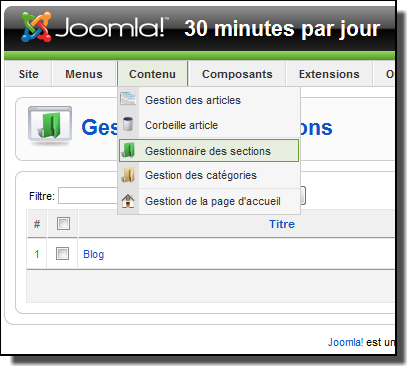
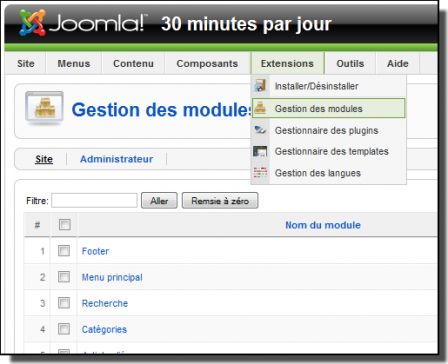
Aujourd’hui’hui je me suis atteler à mieux comprendre toute cette histoire de section, catégorie, module. Section Pour mieux comprendre, un synonime de section serait partie. Une section est une partie de votre site. J’ai par exemple créé une section Blog (dans laquelle vous êtes actuellement) et si un jour il me venait l’idée de rajouter une galerie de photos, j’ajouterai une section Galerie photos. Pour créer ou gérer les sections, il suffit d’aller dans Contenu/Gestion des sections. ((/public/Joomla/gestion_section.png|gestion_section.png|C|gestion_section.png, mai 2009)) !!!!Module Pour customiser votre site comme vous le voulez, vous avez la possibilité d’ajouter des modules. Le bloc Menu Principal est un module, idem pour le bloc Qui est en ligne, et pour tous les autres blocs, ainsi que pour le pied et l’entête de ma page. Bref, vous pouvez placer des modules un petit peu partout et je suppose qu’il y a moyen d’en créer soi même. Pour chaque module vous pouvez configurer sa position dans la page, son emplacement par rapport aux autres modules, son nom, et modifier quelques options. Certains modules n’ont pas besoin de plus de configuration (par exemple Qui est en ligne, Recherche), mais d’autres ont besoin d’être rempli. Pour cela on utilise les menus et les composants. Par exemple, le bloc Menu Principal contient plusieurs liens, j’ai donc créé un menu Menu Principal et lui ai indiqué tous les liens à afficher. Quant au bloc Publicité, je lui ai précisé un nom de client et une catégorie, ensuite dans le composant bannière, j’ai précisé (pour ce client et cette catégorie) le code à afficher. Je n’ai pas encore tout à fait compris cette histoire de menus et composants, mais je sens que je touche au but. Pour l’instant, je n’arrive pas à afficher mes modules où je veux, les positions « top », ou « user1″ ne fonctionnent pas par exemple. C’est peut-être à cause du thème / design que j’ai choisi, il faudra que je creuse cette question. Pour créer ou gérer les modules, il suffit d’aller dans Extensions/Gestion des modules. ((/public/Joomla/.gestion_module_m.jpg|gestion_module.png|C|gestion_module.png, mai 2009)) !!!!Catégorie Sur Joomla, on peut créer des catégories pour un peu près tout. D’abord une section peut contenir plusieurs catégories, ainsi on pourra classer nos articles par catégorie. (une catégorie par article) Il semblerait de plus que les composants (bannières, contacts, fils d’actualités, sondages, recherche, liens Web) peuvent avoir une catégorie. J’avoue ne pas avoir compris le principe là encore. !!!!Conclusion Bon, je commence à comprendre un petit peu mieux comment fonctionne ce CMS, et il semble en effet que l’on puisse configurer son site Web comme l’on veut avec. Cela dit, je ne sais pas si c’est mon serveur qui rame ou quoi, mais je commence déjà à en avoir marre des temps de chargement de la partie d’administration… Tout cela me semble bien lourd, ça manque de Javascript et d’Ajax pour fluidifier des tâches simples et répétitives (positionner les blocs, activer/désactiver un module, …), il y aurait tellement moyen d’améliorer cela sans nuire à l’accessibilité. Enfin, à mon gout. Et puis le fait de ne plus avoir accès au menu lorsque l’on écrit un article ou que l’on modifie un composant, un menu ou un module, c’est tellement frustrant !!!

Logo Joomla

Débuter avec Joomla (1)

Posted in Joomla | Leave a comment

Eh bien, débuter avec Joomla n’est décidément pas de tout repos !

Téléchargement et installation du CMS Pas de problème

Il suffit de se rendre sur le site officiel de Joomla , puis de télécharger la dernière version, 1.5.10 à l’heure où j’écris ces lignes. Il ne reste plus qu’à dé-zipper le dossier, à l’envoyer sur son serveur et c’est parti pour l’installation. Bref, jusqu’ici tout va bien ! Mais dès que Joomla est installé, il faut le configurer, et là, ça se complique.

Première configuration de Joomla

Lors de mon installation en local, je n’avais pas installé les exemples et je me suis retrouvé avec un Joomla complètement vide ! J’ai donc passé ma première demi-heure à patauger pour arriver enfin à afficher mon premier billet sur la page d’accueil. Du coup, lors de mon installation en ligne (ici même donc), j’ai voulu voir ce que cela donnait avec les exemples. Et là… ah bah oui, ça c’est sûr qu’il y a des exemples, beaucoup même ! Peut-être trop… J’ai passé ma demi-heure du jour à essayer de tout supprimer pour mettre en place mes configurations. Je n’ai pas encore tout fini et je commence à comprendre le système de sections, catégories, articles, modules, … ça semble un petit peu lourd, mais ma foi fort puissant. Bref, je nage encore trop dans tout ça pour affiner mes réflexions. A bientôt pour une autre demi-heure !